

I. 前言
笔者的键盘是 Nektar Impact GXP88。这是一把 MIDI 键盘,自身并没有任何音色库,也没有音频输出接口,就是一个纯粹的 MIDI 信号源。这就意味着它需要和电脑软件配合才能发出声音,这样的软件叫做 DAW(Digital Audio Workstation)。
由于笔者是要在公共场所演出,而 Logic Pro 没有和演出配套的功能,并不适合演出。在一番查找后,找到了同样是 Apple 出品的 MainStage。这个 DAW 专注于舞台演出功能,是非常好的选择。
然而,由于苹果喜欢另起炉灶、给许多东西都安上自己的名字,导致一些很基本的功能都找不到。经过了摸索和询问键盘生产方客服,得出了一个比较好的 MainStage + MIDI 键盘舞台演出方案。
II. 硬件设施
音频线和 3.5mm 转 6.5mm 转接口自不必说,它们负责将电脑音频输出连接到舞台音响设备上。然而,关于键盘与电脑之间的连接,什么才是最好的方案呢?
第一种是使用 USB 连接。我购买了一条 5m 的 USB 转方口线,用于将键盘接入 Mac。这样做固然可行,但是……不够长。线长极大地限制了键盘在舞台上的摆放位置。
第二种是使用蓝牙 MIDI 转接器,将它插在键盘的 5 针 MIDI 接口上,通过蓝牙 MIDI BLE 协议连接电脑。为此我在网络上购买了一个 M-VAVE SK-7 蓝牙音频转接器。由于电脑自带蓝牙,因此只需要买一个插在键盘上就好。
然后坑来了。正确插在键盘上并打开开关后,其他设备都能搜到转接器的蓝牙设备名(MIDI Transceiver),唯独 Mac 搜不到。这是因为苹果喜欢另·起·炉·灶(实在令人讨厌!)。并不是 Mac 不支持 MIDI BLE,而是苹果把它藏在了“音频 MIDI 设置”这个 App 里。
要将蓝牙 MIDI 转接器(如 M-VAVE SK-7)通过 MIDI BLE 连接到 Mac,按以下步骤操作:
- 打开“音频 MIDI 设置”App;
- 在顶栏的菜单中,选择“窗口”,点击“显示 MIDI 工作室”;(或者按 Command+2 也行)
- 在“MIDI 工作室”窗口的右上角有一个蓝牙图标,点它;
- 然后你就能看到你的 MIDI BLE 设备了。
再次吐槽苹果。做出自己的特点不是坏事,坏事在于这么做会麻烦用户妨碍用户让用户感到困惑。これは、正しくない。
附 M-VAVE SK-7 短评:穿墙能力等于没有,隔墙就断联,不过舞台那么空旷无所谓。5m 内延迟几乎不可感(宣传是 <= 3ms),再远不知道了。
III. MIDI 键盘设置
本节只针对 Nektar Impact GXP88 键盘。
使用 MIDI BLE 连接键盘后,会发现 Nektar Impact GXP88 左边一整片控制按钮都失效了,在 MainStage 里看不到任何信号输入。
发工单询问了 Nektar 客服(这里需要表扬 Nektar:客服非常专业,回复速度快,内容详实,切中要害。GXP88 都是三四年的老东西了,客服仍然能抓住要点回复我的问题。),得知 GXP88 有 0~4 共 5 种信号输出模式(USB Port Mode):
If the GXP88 is in USB port Mode 1, 2 or 3, the buttons and volume control will transmit data on a secondary MIDI port, which is only available via USB. In those modes, the transport buttons and the volume knob are not assignable. If the GXP88 is in port mode 0 or 4, data from all controls will be transmitted from the primary MIDI port which is mirrored to the 5-pin MIDI jack. Note, in Mode 4 the transport buttons and volume knobs cannot be reassigned. Only in Mode 0.
总结就是:在 0 和 4 模式下,左边的控制按钮的信号也会通过五针 MIDI 接口发送。但经过我的测试,只有模式 0 可以接收到信号。而切换输出模式(USB Port Mode)的方法也很简单:
- Press [Setup]. The LED for the Setup button will light up.
- Press key E2 (USB Port Setup). The LED for the Setup button will blink and the LEDs for buttons [1]-[0] will change color.
- Press the [0] button.
- Setup mode will exit automatically.
按照这个方法去做就好。
至此,GXP88 设置完成。所有按键信号都能正常发送并被 MainStage 接收。
IV. MainStage 设置
MainStage 也是苹果另起炉灶的典范,大量的英文术语被翻译成中文,根本看不懂。谁知道你这玩意是干啥的呀?!
在台上通过按键选择音色(Patch):如何正确使用 Program Change 信号
笔者的键盘上有一排 1~10 的按钮,是用来选取音色(Patch)的。究竟如何能够在 MainStage 里把音色和键盘发送的 MIDI 信号绑定呢?
按下音色切换按钮,发现 MainStage 里接收到了 MIDI CC 0(Bank MSB)信号。但是!千万别想着把 CC 0 绑定到“跳到 Patch(Jump to Patch)”操作!这会导致各种 Bug!
根据 Nektar 客服的回复,在按下音色切换按钮时,实际上发送了三个信号,CC 0(Bank MSB)、CC 32(Bank LSB) 和 Program Change(PC):
When a MIDI device is configured to transmit program change messages, usually three messages will be transmitted in sequence. MIDI CC 0 (Bank LSB 疑似客服笔误), MIDI CC 32 (Bank LSB) and the Program Change message itself. Usually the Bank MSB and LSB will be 0. The Bank MSB and Bank LSB messages are used in situations where there is more than 128 patches. In that case, you can set them to a value other than 0. You can find instructions at the bottom of Page 12 of this guide: support.nektartech.com/wp-content/uploads/my-downloads/Owners_Manuals/Impact_GXP_User_Guide_ENG_20200706.pdf So you need to use the Program Change value to select a specific patch, not the MIDI CC 0 value. You can then use the values for MIDI CC0 to select different sets within a concert.
因此,我们需要利用 Program Change 信号,而不是 CC 0 上的 Bank MSB。将 Program Change 信号绑定到乐器的方法也很简单,只需要:
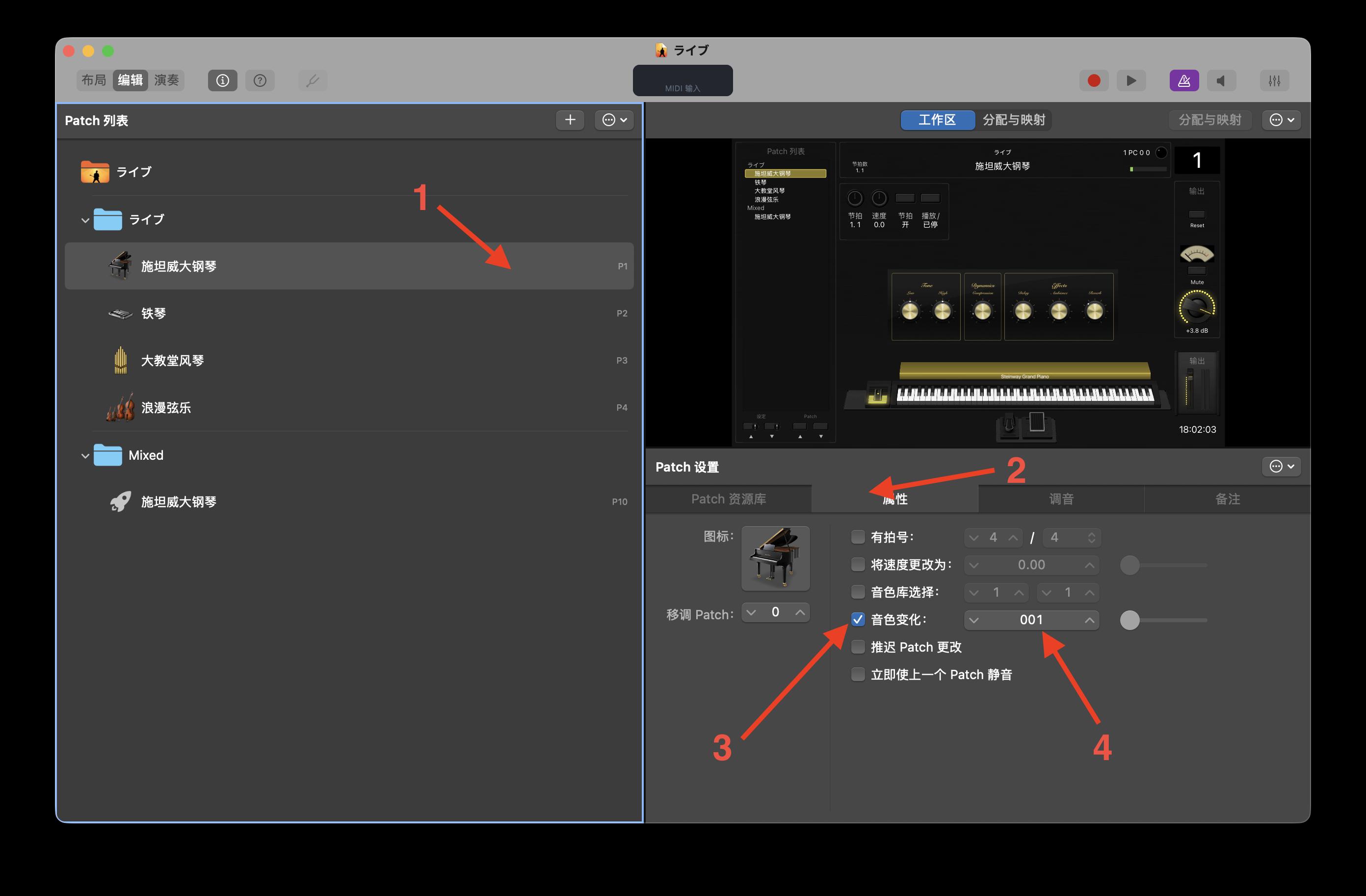
- 选中一个乐器(Patch);
- 在“Patch 设置”中,切换到“属性”选项卡;
- 勾选“音色变化”(Apple 为什么你要叫它这个名字?要是老实叫 Program Change 的话可能都不需要询问客服了),并通过上下按钮选择想要绑定到的 Program Change 值。比如说想要在键盘上按第一个乐器的时候切换到它,就输入 1。
- 此时,乐器右边会出现灰色小字“Px”,其中 x 是设置的 Program Change 值。按一下键盘上的音色切换按钮,成功切换到本音色。
在 MainStage 里把 MIDI 信号绑定到各种控制
这里就简单了,只需要在“分配与映射”栏里自己设置就好。
Loading Comment Component...